
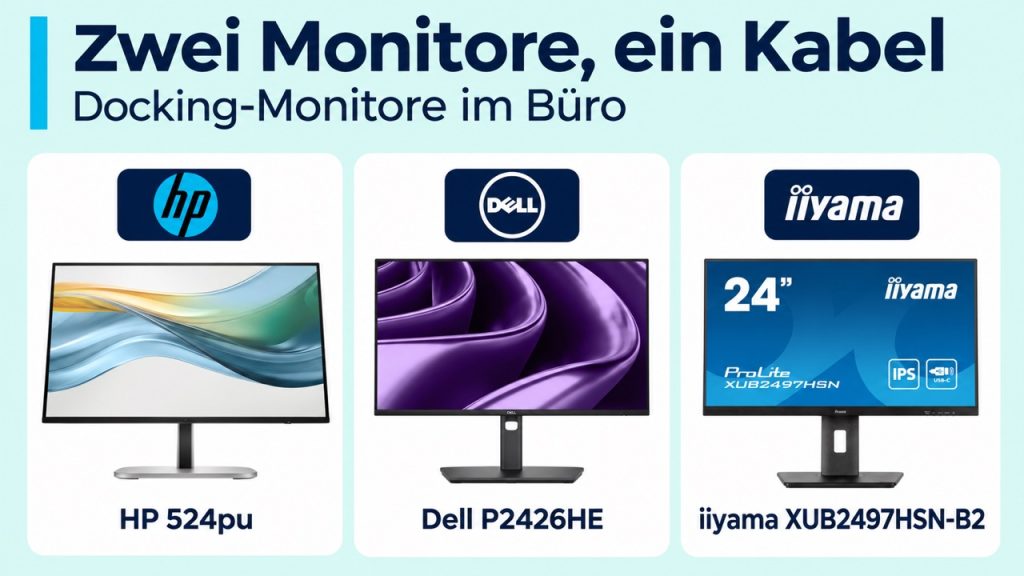
Dockingmonitor im Büro: Zwei 24-Zoll-Monitore an einem Notebook
Zwei Bildschirme, Tastatur, Maus und Netzwerk sind angeschlossen – und das Notebook lädt gleichzeitig. Dafür braucht es nicht zwingend eine separate Dockingstation. Ein Monitor mit Dockingstation, kurz Dockingmonitor, übernimmt diese Aufgaben selbst: Ein USB-C-Kabel zum Notebook genügt.
In diesem Beitrag zeigen wir, wie Sie zwei Monitore an einen Laptop anschließen, wenn einer davon ein Dockingmonitor ist. Dazu stellen wir drei passende Monitorpaare in der 24-Zoll-Klasse von HP, Dell und iiyama vor – jeweils ein Standardmodell und ein Dockingmodell derselben Serie, mit Link zum SoftExpress-Shop.
Ein Kabel zum Notebook
Bild, Strom, Netzwerk und USB über USB-C
Zwei Bildschirme
Der zweite Monitor hängt per DisplayPort am Dockingmonitor
Docking nur einmal kaufen
Standardmodell als zweiter Bildschirm spart Kosten
Was ist ein Dockingmonitor?
Ein Dockingmonitor ist ein Monitor mit integrierter Dockingstation. Über einen USB-C-Anschluss empfängt er das Bildsignal vom Notebook und versorgt es gleichzeitig mit Strom. Zusätzlich hat er einen LAN-Anschluss (RJ45) und einen USB-Hub für Tastatur, Maus oder Headset. Das Notebook ist damit über ein einziges Kabel mit dem kompletten Arbeitsplatz verbunden.
Der Unterschied zur klassischen Dockingstation: Die Anschlüsse sitzen direkt im Bildschirm. Ein zusätzliches Gerät mit eigenem Netzteil auf dem Schreibtisch entfällt, wenn der Monitor die benötigten Anschlüsse mitbringt.
So schließen Sie zwei Monitore an das Notebook an
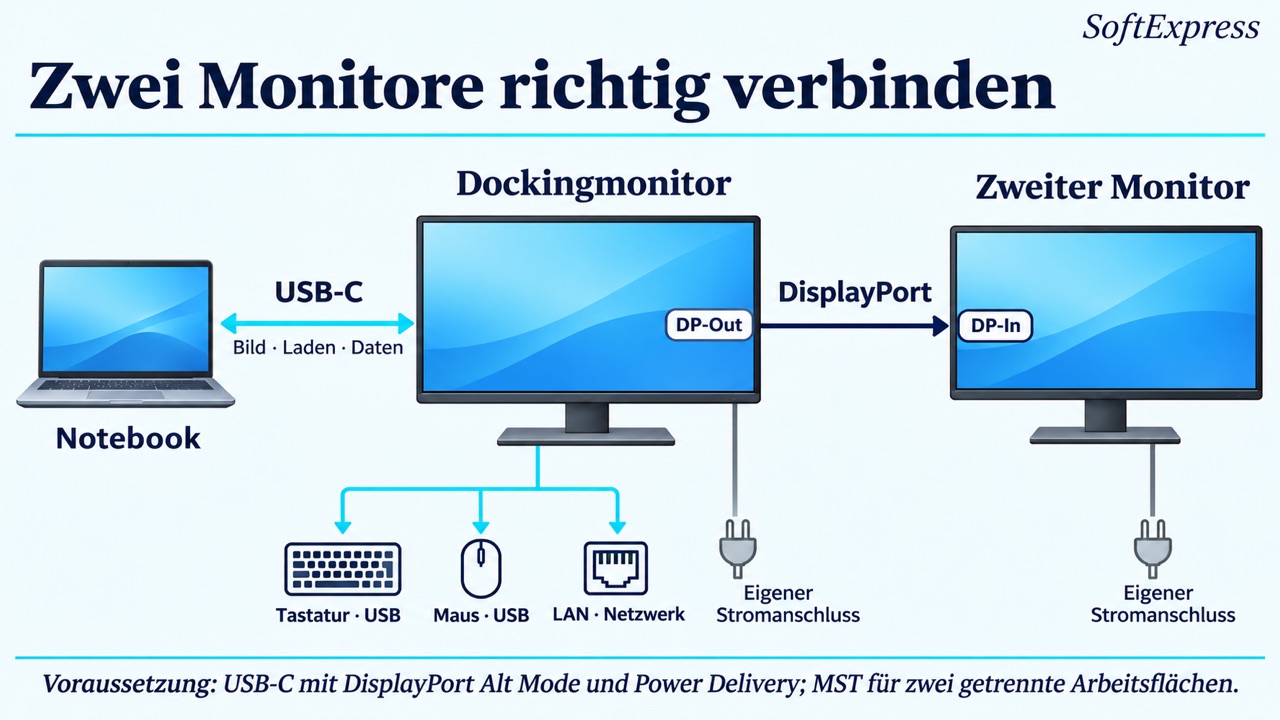
- Notebook → Dockingmonitor: ein USB-C-Kabel für Bild, Strom, Netzwerk und USB.
- Peripherie → Dockingmonitor: Tastatur und Maus am USB-Hub, das Netzwerkkabel am LAN-Anschluss.
- Dockingmonitor → zweiter Monitor: ein DisplayPort-Kabel vom DisplayPort-Ausgang zum Eingang des Standardmonitors.
- Strom: Beide Monitore haben weiterhin ein eigenes Stromkabel.
Die Weiterleitung des Bildsignals von einem Monitor zum nächsten heißt Daisy Chaining. Was dahintersteckt, erklären wir ausführlich im Beitrag Was Daisy Chain bedeutet und welche Vorteile es Ihnen bringt.
Wichtig: Für zwei getrennte Arbeitsflächen (erweiterter Desktop) müssen Notebook und Betriebssystem die DisplayPort-Verkettung per MST unterstützen. Bei MacBooks zeigen beide Monitore über MST dasselbe Bild – hier ist eine andere Anschlusslösung einzuplanen.
Zwei Bildschirme für typische Büroaufgaben
Mit zwei Monitoren bleiben mehrere Anwendungen gleichzeitig im Blick. Typische Beispiele:
- Vertrieb: Auf einem Bildschirm läuft das CRM, auf dem anderen entsteht das Angebot.
- Verwaltung und Backoffice: E-Mails, Aufträge und Dokumente nebeneinander bearbeiten.
- Buchhaltung und Controlling: Tabellen und Auswertungen bleiben sichtbar, während Belege im ERP geprüft werden.
- Hybrides Arbeiten: Die Videokonferenz läuft auf einem Bildschirm, Unterlagen und Notizen auf dem anderen.
Zwei Monitore derselben Serie sehen zudem einheitlich aus und lassen sich gleich einstellen. Alle hier vorgestellten Modelle haben 23,8 Zoll Bilddiagonale und Full-HD-Auflösung (1.920 × 1.080 Pixel) im Format 16:9. Wann ein höheres Format sinnvoll ist, lesen Sie in unserem Beitrag Das 16:10 Format: Vorteile und Vergleich zum 16:9 Format.
Drei passende Monitorpaare im Überblick
| Hersteller / Serie | Standardmonitor | Dockingmonitor | Bildwiederholrate | Notebook laden über USB-C |
|---|---|---|---|---|
| HP Serie 5 Pro | HP 524pf | HP 524pu | 100 Hz / 100 Hz | bis 100 W |
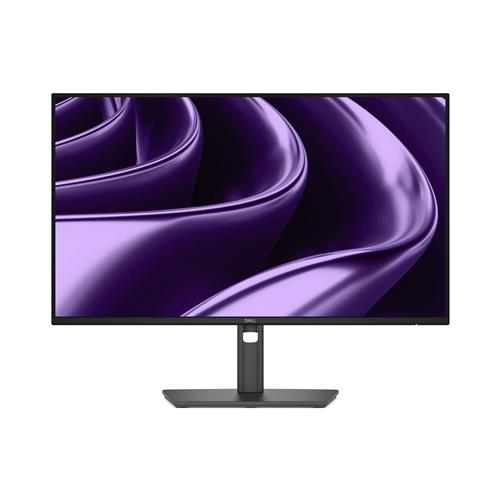
| Dell Pro 24 Plus | Dell P2426H | Dell P2426HE | 120 Hz / 120 Hz | bis 100 W |
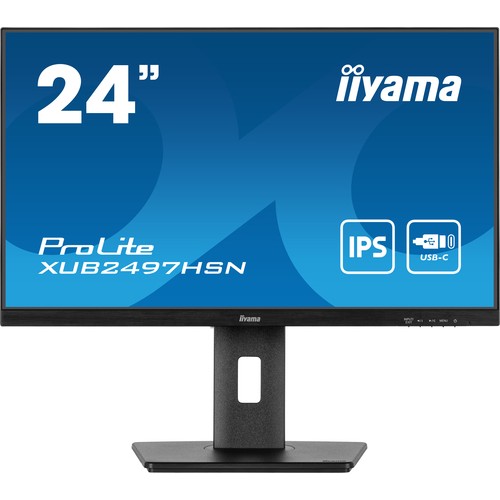
| iiyama ProLite | iiyama XUB2497HSU-B2 | iiyama XUB2497HSN-B2 | 100 Hz / 100 Hz | 65 W |
Angaben laut Hersteller. Die Bildwiederholraten sind die Maximalwerte der einzelnen Monitore; welche Werte im gemeinsamen Betrieb erreicht werden, hängt unter anderem von Notebook, Verbindung und verfügbarer Bandbreite ab.
👉 Alle 6 Monitore im SoftExpress-Shop ansehen – die drei Dockingmonitore und die drei passenden Standardmodelle auf einen Blick.
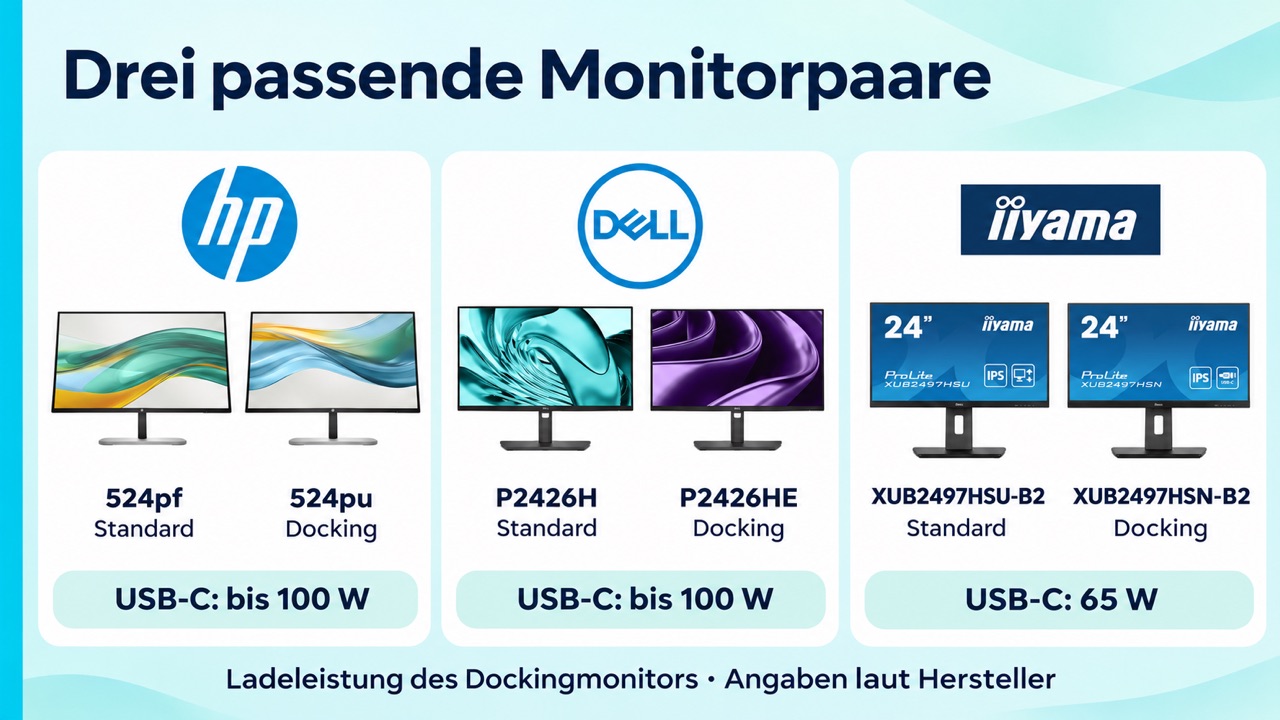
Klicken Sie auf einen Monitor, um ihn direkt im SoftExpress-Shop zu öffnen.
HP Serie 5 Pro: 524pu und 524pf
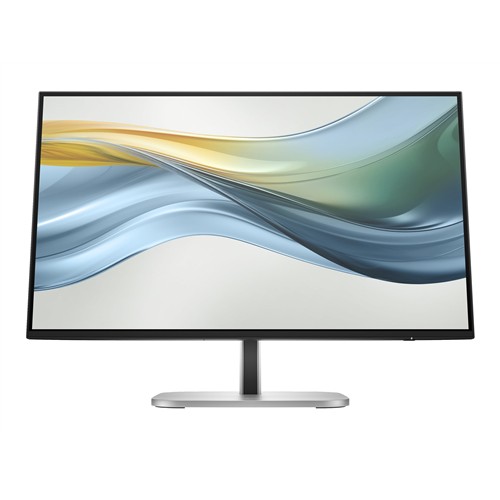
Der HP 524pu ist das Dockingmodell der Serie: 23,8 Zoll, Full HD, IPS-Panel und bis zu 100 Hz. Über USB-C (DisplayPort Alt Mode) lädt er das Notebook mit bis zu 100 W. Dazu kommen ein Gigabit-LAN-Anschluss, drei USB-A-Anschlüsse, ein weiterer USB-C-Anschluss und ein DisplayPort-1.4-Ausgang für den zweiten Monitor.
Als zweiter Bildschirm passt der HP 524pf aus derselben Serie (Full HD, 100 Hz, HDMI, DisplayPort und USB-Hub). Beide Modelle sind 150 mm höhenverstellbar, neig- und schwenkbar und unterstützen Pivot.
👉 HP 524pu im SoftExpress-Shop ansehen
👉 HP 524pf im SoftExpress-Shop ansehen
Dell Pro 24 Plus: P2426HE und P2426H
Der Dell P2426HE ist ein USB-C-Hub-Monitor mit 23,8 Zoll, Full HD und bis zu 120 Hz. Laut Dell liefert er über USB-C bis zu 100 W Ladeleistung. Er hat einen Gigabit-LAN-Anschluss, USB-A- und USB-C-Anschlüsse sowie einen DisplayPort-1.4-Ausgang mit MST für den zweiten Monitor.
Das passende Standardmodell ist der Dell P2426H mit ebenfalls 120 Hz, HDMI, DisplayPort und USB-Hub. Beide Standfüße sind höhenverstellbar, neig- und schwenkbar und unterstützen Pivot.
👉 Dell P2426HE im SoftExpress-Shop ansehen
👉 Dell P2426H im SoftExpress-Shop ansehen
iiyama ProLite: XUB2497HSN-B2 und XUB2497HSU-B2
Der iiyama XUB2497HSN-B2 hat ein USB-C-Dock mit 65 W Ladeleistung, LAN (RJ45) und einen USB-Hub mit drei USB-A-Anschlüssen und einem USB-C-Anschluss. Über den DisplayPort-Ausgang (Daisy Chain MST, bis 1.920 × 1.080) wird der zweite Monitor angeschlossen. Das Panel: 23,8 Zoll, Full HD, IPS, bis zu 100 Hz, mit integrierten Lautsprechern.
Laut iiyama ist der XUB2497HSU-B2 dasselbe Modell ohne USB-C-Dock – damit der passende zweite Bildschirm. Der Standfuß ist 150 mm höhenverstellbar, neig- und drehbar und unterstützt Pivot.
👉 iiyama XUB2497HSN-B2 im SoftExpress-Shop ansehen
👉 iiyama XUB2497HSU-B2 im SoftExpress-Shop ansehen
Gut zu wissen: 65 W reichen für viele Office-Notebooks. Leistungsstärkere Geräte mit höherem Energiebedarf laden an einem 100-W-Modell schneller. Den Bedarf finden Sie auf dem Netzteil Ihres Notebooks.
Darauf kommt es bei der Auswahl an
Entscheidend ist das Zusammenspiel mit dem vorhandenen Notebook. Prüfen Sie vor dem Kauf diese Punkte:
- DisplayPort Alt Mode: Der USB-C-Anschluss des Notebooks muss Bild ausgeben können. Nicht jeder USB-C-Anschluss kann das – Hinweise geben das Datenblatt oder ein DisplayPort-Symbol am Anschluss.
- USB Power Delivery: Das Notebook muss über USB-C laden können, und die Ladeleistung des Monitors sollte zum Energiebedarf passen.
- MST für zwei Arbeitsflächen: Für einen erweiterten Desktop über die DisplayPort-Verkettung muss das Notebook MST unterstützen (viele Windows-Notebooks können das, MacBooks nicht).
- Ergonomie: Ein 24 Zoll Monitor, höhenverstellbar und mit Pivot, lässt sich an jede Körpergröße anpassen. Das gilt für alle sechs Modelle in diesem Beitrag.
- LAN statt WLAN: Der Netzwerkanschluss im Monitor bringt das Notebook am Schreibtisch automatisch ins kabelgebundene Netz.
Besonders praktisch für wechselnde Arbeitsplätze
Für Mitarbeitende, die zwischen Büro, Homeoffice und Besprechungsraum wechseln, vereinfacht ein Dockingmonitor das tägliche Anschließen. Die Peripherie bleibt am Schreibtisch, das Notebook wird mit einem Kabel verbunden. Auch beim Desksharing lassen sich so einheitlich ausgestattete Arbeitsplätze bereitstellen: Jeder Platz funktioniert gleich, egal wer sich setzt.
Die Kombination aus Standard- und Dockingmonitor kann außerdem die Anschaffungskosten senken. Die Dockingausstattung wird nur für einen der beiden Bildschirme gekauft, und eine separate Dockingstation kann bei passender Ausstattung entfallen.
👉 Alle 6 Monitore (Docking- und Standardmodelle) im Shop vergleichen
Häufige Fragen zu Dockingmonitoren
Kann ein Dockingmonitor mein Notebook laden?
Ja, wenn das Notebook Laden über USB-C (USB Power Delivery) unterstützt. Die Dockingmonitore in diesem Beitrag liefern bis zu 100 W (HP 524pu, Dell P2426HE) bzw. 65 W (iiyama XUB2497HSN-B2). Prüfen Sie, wie viel Leistung Ihr Notebook braucht: Reicht die Leistung nicht, lädt es langsamer oder nur eingeschränkt.
Zwei Monitore über ein USB-C-Kabel anschließen – geht das?
Ja. Das Notebook wird per USB-C mit dem Dockingmonitor verbunden, der zweite Monitor hängt per DisplayPort am Ausgang des Dockingmonitors. Für zwei unterschiedliche Bildinhalte muss das Notebook über USB-C DisplayPort Alt Mode und MST unterstützen. Beide Monitore brauchen weiterhin ein eigenes Stromkabel.
Was ist der Unterschied zwischen einem Dockingmonitor und einer Dockingstation?
Eine Dockingstation ist ein separates Gerät auf dem Schreibtisch, an das Monitore, Netzwerk und Zubehör angeschlossen werden. Beim Dockingmonitor sind diese Funktionen – USB-C mit Ladefunktion, LAN und USB-Anschlüsse – bereits im Bildschirm eingebaut. Das spart ein Gerät, ein Netzteil und Kabel.
Braucht der zweite Monitor auch eine Dockingfunktion?
Nein. Die Dockingfunktion wird nur einmal benötigt. Der zweite Monitor kann ein Standardmodell derselben Serie sein und wird per DisplayPort an den Dockingmonitor angeschlossen. So zahlen Sie die Dockingausstattung nur für einen Bildschirm.
Funktioniert Daisy Chain mit einem MacBook?
Nur eingeschränkt. macOS unterstützt MST nicht als erweiterten Desktop: Beide Monitore zeigen dann dasselbe Bild. Für zwei unabhängige Bildschirme am MacBook ist eine andere Anschlusslösung nötig, zum Beispiel ein zweites Kabel direkt zum Notebook.
Beratung für Ihre Arbeitsplätze
Sie möchten Büroarbeitsplätze mit zwei passenden Monitoren ausstatten? SoftExpress unterstützt Sie bei der Auswahl der Monitorkombination und prüft mit Ihnen, welche Modelle zu Ihren vorhandenen Notebooks passen. Alle genannten Monitore finden Sie im SoftExpress-Shop.